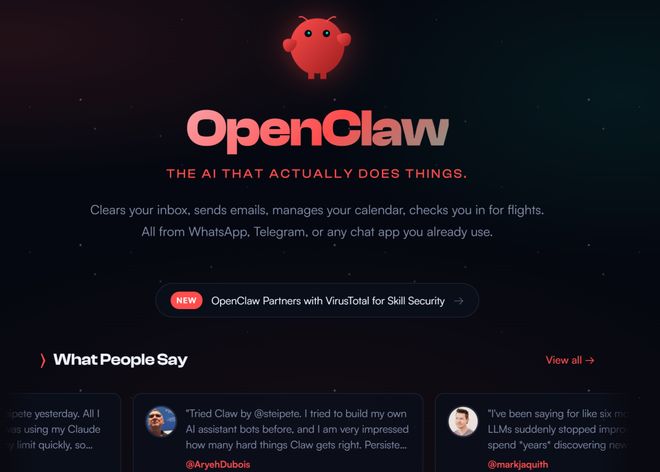
对于 MacOS 用户而言,运行 Windows 独占的经典策略游戏(如《Claw》)往往伴随着虚拟化难题。OpenClaw 作为《Claw》的开源重制项目,能够在跨平台环境下提供原生体验,但许多用户在 MacOS 安装环节频频受阻。本文将深入拆解 OpenClaw 在 MacOS 上的安装路径,重点解决 Intel 与 Apple Silicon 双架构下的兼容性问题,帮助你绕过常见陷阱。
首先,你需要明确自己的 Mac 平台类型。对于搭载 Intel 处理器的 Mac,OpenClaw 通常可以通过源代码编译或预编译的二进制文件直接运行。核心问题在于依赖库的安装:你需要确保 MacOS 系统已经安装 Xcode Command Line Tools(用于编译工具链)以及 SDL2 图形库。建议使用 Homebrew 进行管理:在终端输入 `brew install sdl2 sdl2_image sdl2_mixer`。若你下载的是 .dmg 或 .app 包,请右键点击图标并选择“打开”,以绕过 Gatekeeper 的未签名警告。部分用户反馈直接双击会导致“无法验证开发者”弹窗,这是因为开源项目缺乏苹果官方的公证签名。
对于 M1 或 M2 芯片的 Mac,事情稍显复杂。由于 OpenClaw 的早期版本未针对 ARM64 架构进行适配,直接运行 x86_64 的二进制文件可能会导致高 CPU 占用或黑屏崩溃。解决方案有两种:其一是使用 Rosetta 2 转译运行,但前提是静态链接的所有库也必须为 x86_64 架构。其二是从源码交叉编译,这是更彻底的方案。在终端中,使用 `arch -arm64` 参数确保编译环境正确,然后从 GitHub 克隆 OpenClaw 仓库。编译前修改 Makefile 或 CMakeLists.txt,将编译目标显式指定为 `arm64`,并确保你电脑上的 SDL2 框架也是 ARM 原生版本(可通过 `brew install sdl2` 自动获取,Homebrew 在 Apple Silicon 下默认安装 ARM 版本)。
另一个极易被忽略的关键点是游戏资源文件。OpenClaw 本身只是一个引擎,它需要从原始《Claw》游戏(即原版 .exe 安装目录)中提取资源文件。MacOS 下的搜寻逻辑敏感于路径与拼写。建议将原版游戏目录(例如 `CLAW` 文件夹)整体复制到 OpenClaw 的同级目录下,并在启动参数中使用 `-DataPath` 选项指定绝对路径,例如:`./openclaw -DataPath /Users/你的用户名/CLAW`。如果启动后黑屏但能听到音效,大概率是资源加载路径错误。
针对频发的崩溃问题,请检查 MacOS 的隐私与安全设置。系统偏好设置 > 隐私与安全性 > 辅助功能/屏幕录制中,需要手动将 OpenClaw 二进制文件添加进去,否则游戏无法捕获键盘输入或切换全屏模式。此外,若你的显示器开启了 HiDPI 缩放,OpenClaw 可能会产生窗口模糊或鼠标偏移。解决方法是在启动时传递 `-Window` 参数强制使用窗口模式,并在游戏内设置分辨率 1280x720。
对于无法忍受命令行的用户,建议尝试社区维护的第三方包装脚本。例如 GitHub 上的 “OpenClaw for Mac” 分支,已经集成了自动检测架构、动态链接库修复以及 .app 打包逻辑。下载后,只需要将 `.app` 拖入应用程序文件夹,首次启动时按住 `Control` 并点击图标选择“打开”即可。需要注意,该包装版依赖自带的 plist 文件,若你更改了资源目录位置,需要修改 Info.plist 中的 `Arguments` 条目。
最后,务必关注 OpenClaw 的更新日志。2024年之后的版本(如 v1.4.2+)已经大幅优化了对 MacOS Ventura 与 Sonoma 的支持,修复了在 Apple Silicon 下因内存对齐导致的花屏问题。建议直接从官方 Releases 页下载最新版,避免使用第三方未审核的二进制文件。通过遵循上述关键步骤,无论是 Intel 还是 ARM Mac,你将能稳定运行这款承载童年回忆的经典平台跳跃射击游戏,且帧率稳定在 60FPS 以上。