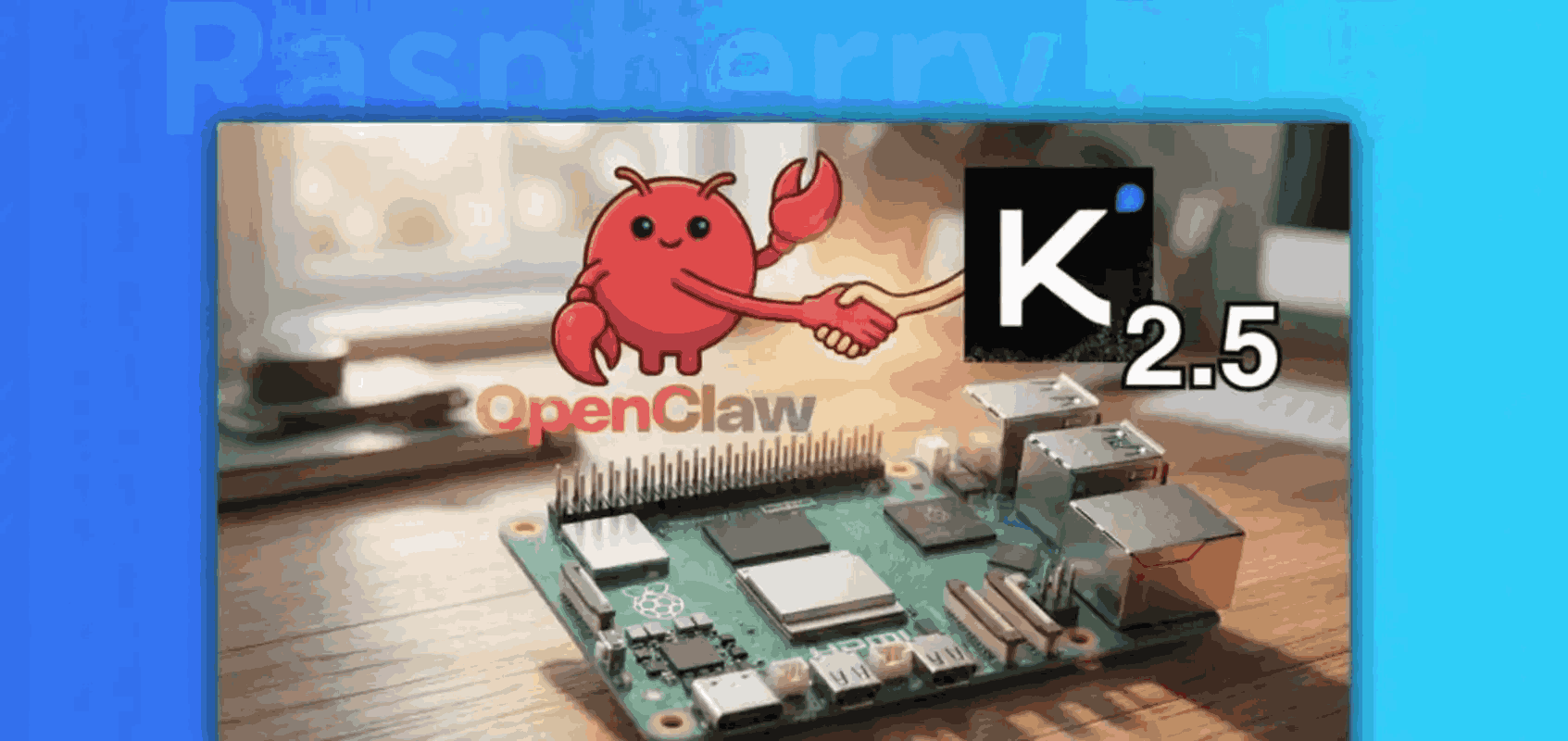
OpenClaw是一款专为经典街机与旧世代主机游戏设计的开源模拟器,因其对多种老游戏ROM的高兼容性、低延迟运行和轻量化界面而受到复古游戏玩家的青睐。如果您正打算使用OpenClaw体验儿时记忆里的作品,但不知从何入手,以下将从下载、安装、核心设置到游戏加载,逐步帮您理清使用路径。
首先,请前往OpenClaw的官方GitHub仓库或镜像站点下载适用于您操作系统的版本。目前,OpenClaw主要支持Windows与Linux平台,而macOS用户需要通过Homebrew等工具进行编译安装。下载后,解压缩到无中文字符的目录(如“C:\OpenClaw”),以避免某些ROM路径识别异常。这一步完成后,双击运行“openclaw.exe”即可看到简洁的主界面。
默认状态下OpenClaw并未内置任何游戏,需要您手动导入ROM文件。请注意,OpenClaw不提供任何捆绑游戏资源,您需自行从合法渠道获取您已拥有的实体卡带或数字拷贝的ROM。ROM通常为 .nes、.smc、.md 等格式。在主界面中,点击“File”菜单下的“Open ROM”,浏览到ROM所在文件夹,选中文件并确认,模拟器便会自动开始加载游戏。如果屏幕出现黑屏或卡在加载画面,通常是因为核心(Core)配置不匹配。
核心是OpenClaw实现不同游戏机模拟的关键模块。您需要在“Tools” > “Settings” > “Cores”中勾选您正在使用的游戏机对应的核心。例如,模拟GBA游戏需启用“gba_libretro”核心,而运行SFC游戏要启用“snes9x_libretro”。核心文件通常随OpenClaw一并提供,若缺少某个核心,可在设置面板内点击“Download Core”按钮自动下载。建议只保留当前使用的核心,避免核心过多导致启动缓慢。
游戏画面与操控的微调是增强体验的重要一步。在“Video”设置中,您可以将渲染模式切换为“OpenGL”或“Vulkan”(取决于您的显卡驱动支持),并开启“Hardware Filtering”来柔化像素边缘。对于手柄或键盘映射,点击“Input” > “Configure Input”,分别将方向键、A/B/X/Y等按键映射到您的设备上。推荐使用有线手柄以获得最稳定的零延迟响应。
如果遇到游戏帧数过低,请关闭垂直同步,并降低渲染分辨率为原始分辨率的1x或2x,同时检查电脑CPU与GPU占用是否因后台程序过高。对于想录制游戏视频的玩家,OpenClaw支持原生重播功能,可在“Tools” > “Record”中设置输出格式与码率,但注意录制会加重CPU负担,建议在游戏内帧数稳定时再启动录制。综合来看,OpenClaw的强大在于其精简但可扩展的架构,只要掌握核心选择与路径设置,您就能顺畅驾驭海量经典游戏。